Clash Verge Rev
本软件适配 Windows, MacOS, Linux 三种类型的操作系统,同时继承了原 clash-verge 的界面风格,并使用了尚在维护状态的 Clash.Meta(mihomo)1 内核以保证安全性。
注意: 原 Clash for Windows, clash-verge 的源代码已停止维护,极其不推荐使用。
1. 下载安装
注意: 请仔细阅读该网站内的各种提示说明和注意事项,这非常重要,会影响到安装的成功与否。
为了预防因粗心大意导致的安装错误,在此提前列出需要注意的点:
-
Windows 7 系统用户需要查看网页中提到的FAQ
-
使用搭载 Apple Silllion 芯片(M 系列)电脑的用户需要注意系统架构
-
Linux 用户需要注意选择与发行版相对应的安装包
-
Ubuntu 用户需要检查版本,某些特定版本需要安装网页中提到的额外依赖
2. 使用教程
2.1 获取订阅链接
参见文章 《机场订阅教程》
2.2 导入订阅链接
首先打开软件来到主界面,然后点击左侧边栏中的 订阅 按钮,打开订阅管理界面。
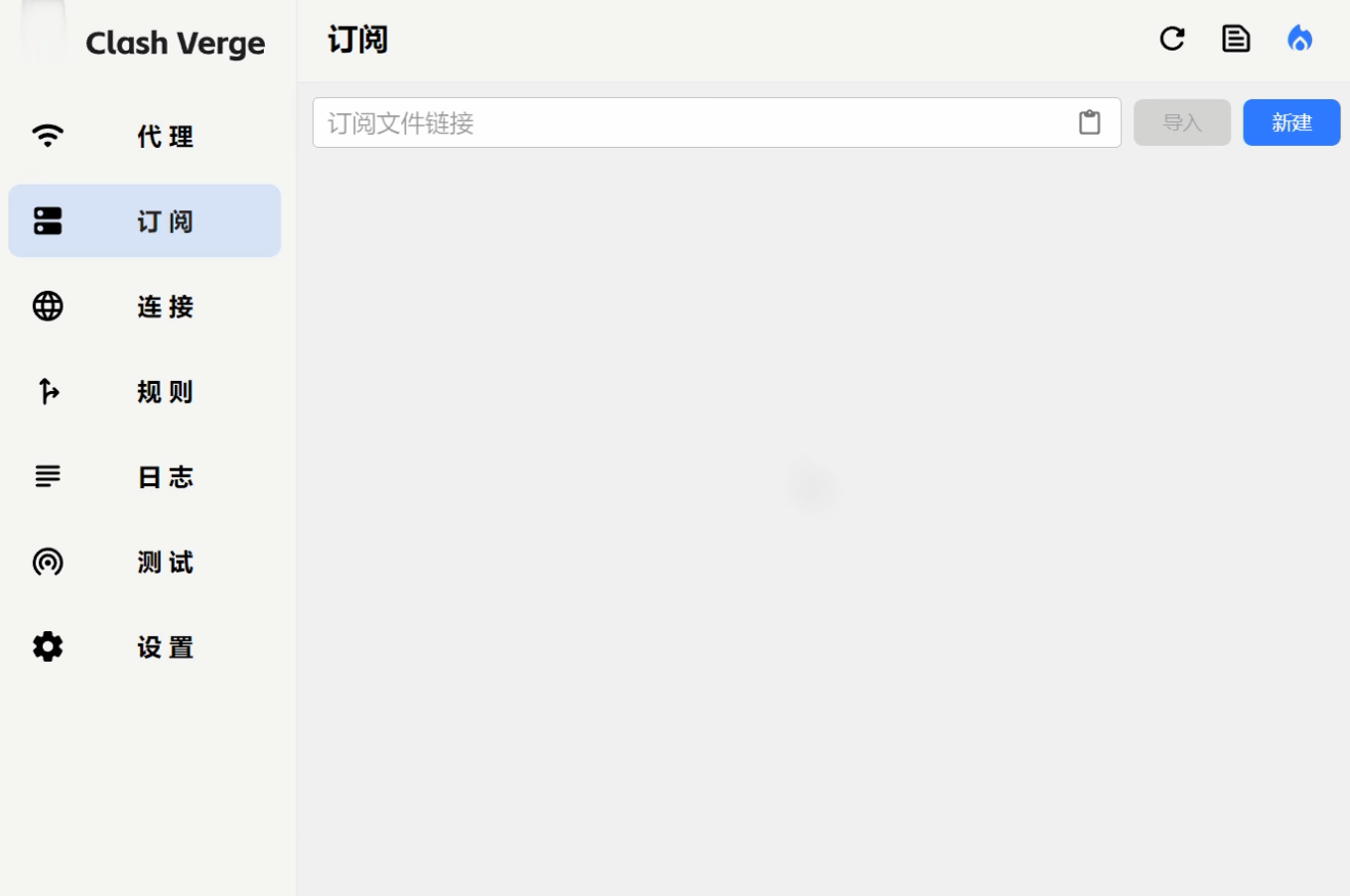
然后在 订阅文件链接 处粘贴刚才获取的订阅链接,粘贴完毕后点击 导入 即可。
2.3 配置代理规则
在左侧边栏选择 代理,来到如下界面
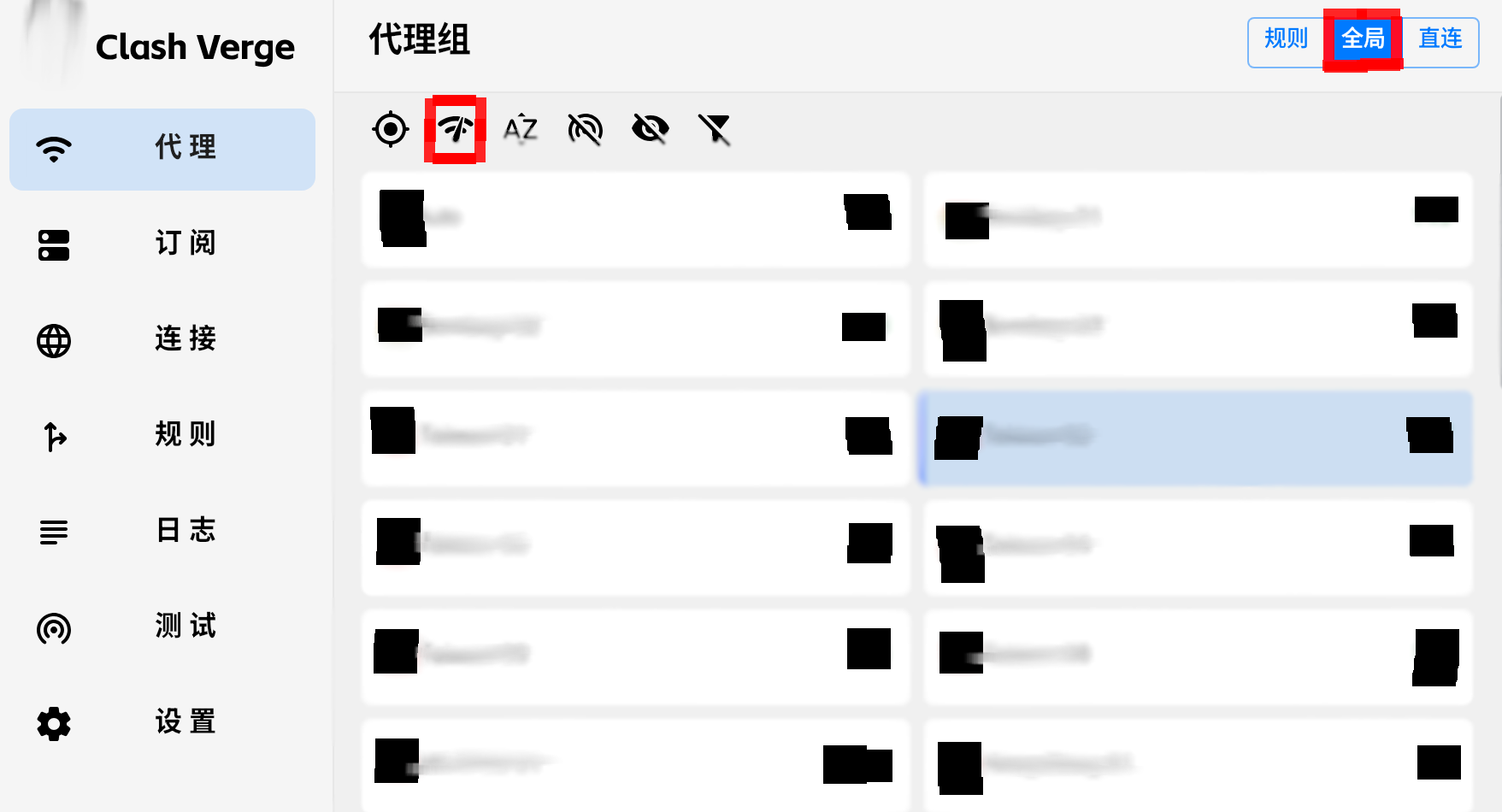
首先点击右上角高亮的 全局 按钮,然后点击代理组下方红色方框圈出的 测速按钮 进行测速,之后再选择一个延迟较低的节点,至此代理规则就成功设置完毕了
注意: 为了确保安全,请无视掉港澳地区的任何节点,除非其他节点测速后均显示 Error,此时可以临时选择。此外,如果没有特殊需求,尽量选择全局模式,以提高安全性。
2.4 额外设置
选择左侧边栏的 设置,将 系统代理 开机自启 等选项打开,
然后 安装 并 启用 服务模式,最后将 TUN 模式 和下方的 IPv6 选项打开。
注意:
v2.0.0版本后,服务模式会自动安装,只需打开TUN模式即可
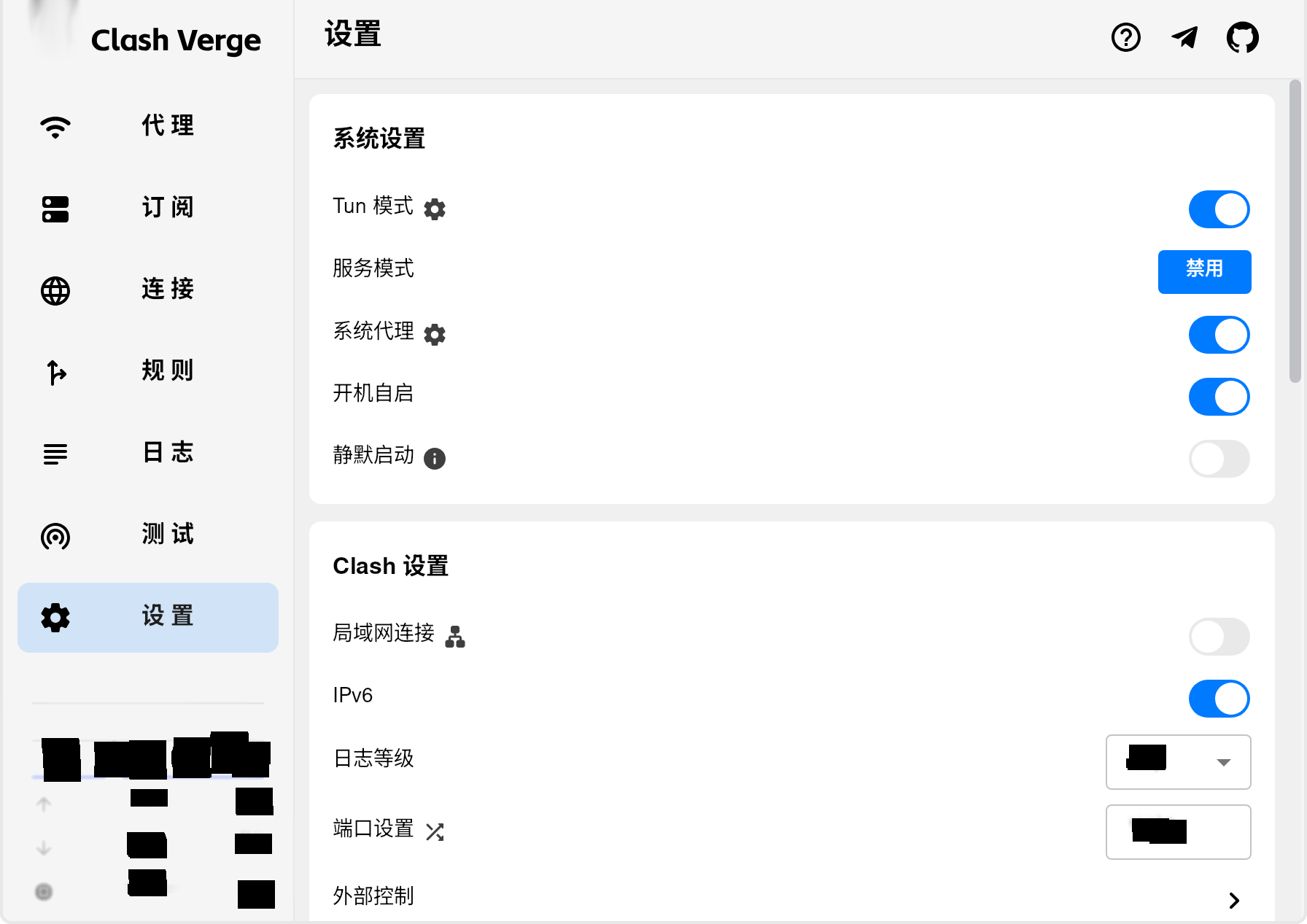
以上步骤完成之后,整个设置界面应该和上图一致。
注意事项
https://github.com/MetaCubeX/mihomo
https://www.clashverge.dev/install.html
https://www.clashverge.dev/guide/term.html
https://www.clashverge.dev/guide/profile.html
https://www.clashverge.dev/faq/windows.html
https://github.com/clash-verge-rev/clash-verge-rev/releases