FlClash
FlClash 是基于 Clash.Meta(mihomo)1 内核的另一个开源多平台客户端, 该软件界面基于 Material You 设计,具有独特的风格,且适配了除 iOS 外所有的主流操作系统。
1. 下载安装
Andriod 系统用户可以使用其提供的 F-Driod2 链接一键安装,还可以方便地管理后续的更新,非常推荐使用。
以上方式需要通过应用 F-Driod 进行,需要提前安装 F-Driod 才能保证下载的正常进行,详情请参阅 F-Driod 官网3。
另一种方式是访问 FlClash 的教程网站4,该页面详细的讲解了如何下载安装。
此外,还可以访问 GitHub 仓库的发布地址5进行下载,下载前请注意以下事项:
- Andriod 系统需要选择与系统架构相匹配的安装包,错误的选择会导致软件无法安装
- Linux 系统需要选择与发行版相对应的安装包
- 选择最新发布版本(Latest)进行下载
2. 使用教程
2.1 获取订阅链接
参见文章 《机场订阅教程》
2.2 导入订阅链接
打开软件,点击 配置,进入订阅配置界面
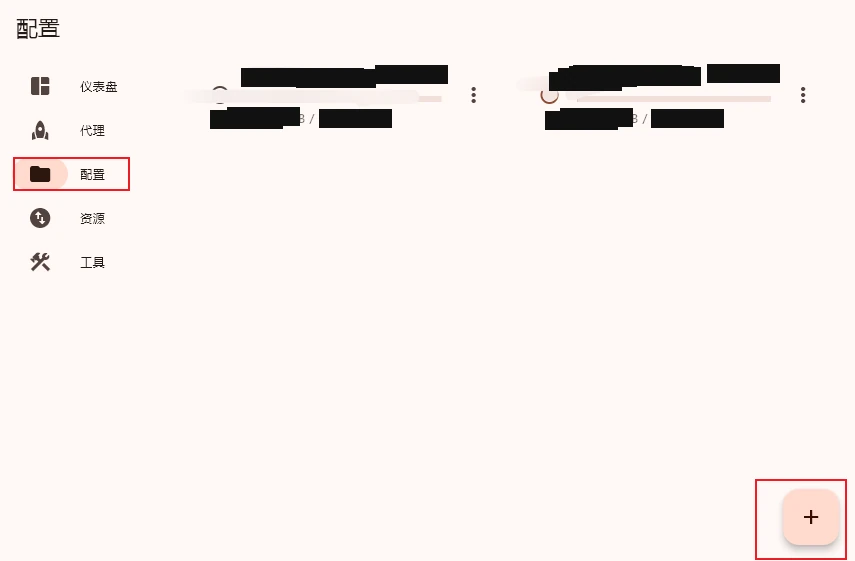
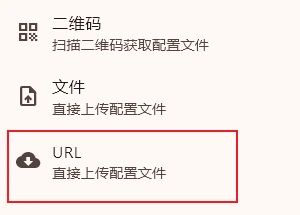
在该页面点击右下角的加号 +,选择 URL ,然后将上一步中获取的订阅链接粘贴到文本框中,然后再点击 提交 按钮。
2.3 选择节点
选择 代理,进入节点选择页面,如下图:
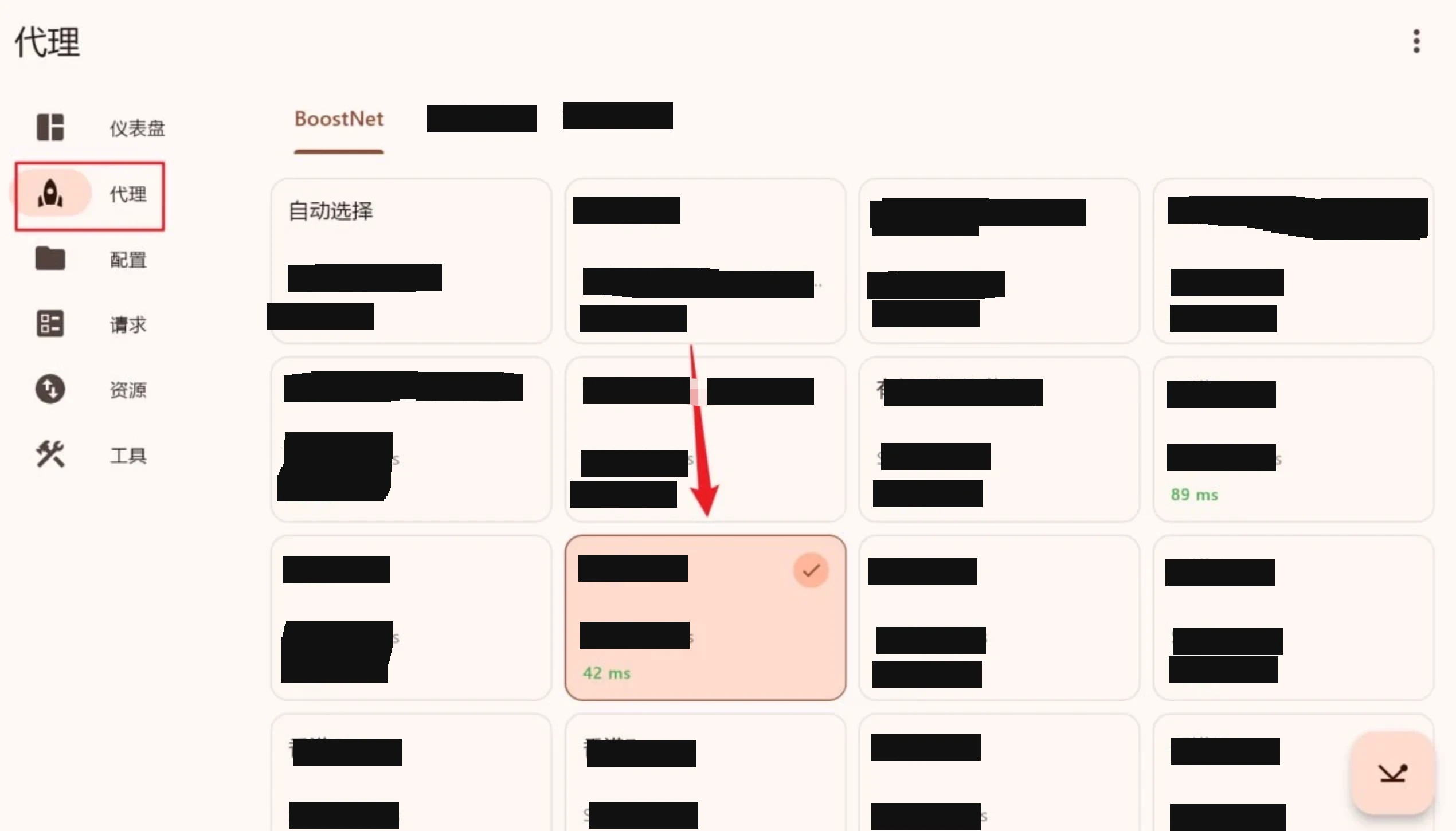
程序会默认选择 自动选择 这个选项,请无视掉它并手动选择一个延迟较低的节点。
注意: 为了确保安全,请避免选择港澳地区的任何节点,除非其他节点测速后均显示红色的 Error,此时可以临时选择。此外,如果没有特殊需求,尽量选择全局模式,以提高安全性。
2.4 额外设置
选择 工具,进入应用设置界面,然后点击 应用程序 按钮
 在展开的菜单里检查并启用以下选项:
退出时最小化自启动自动运行自动关闭连接自动检查更新
随后关闭 应用程序 菜单,点击 覆写 - 基础,检查并其中的 IPv6 选项。
最后关闭 基础 菜单,点击 仪表盘,进入软件主界面
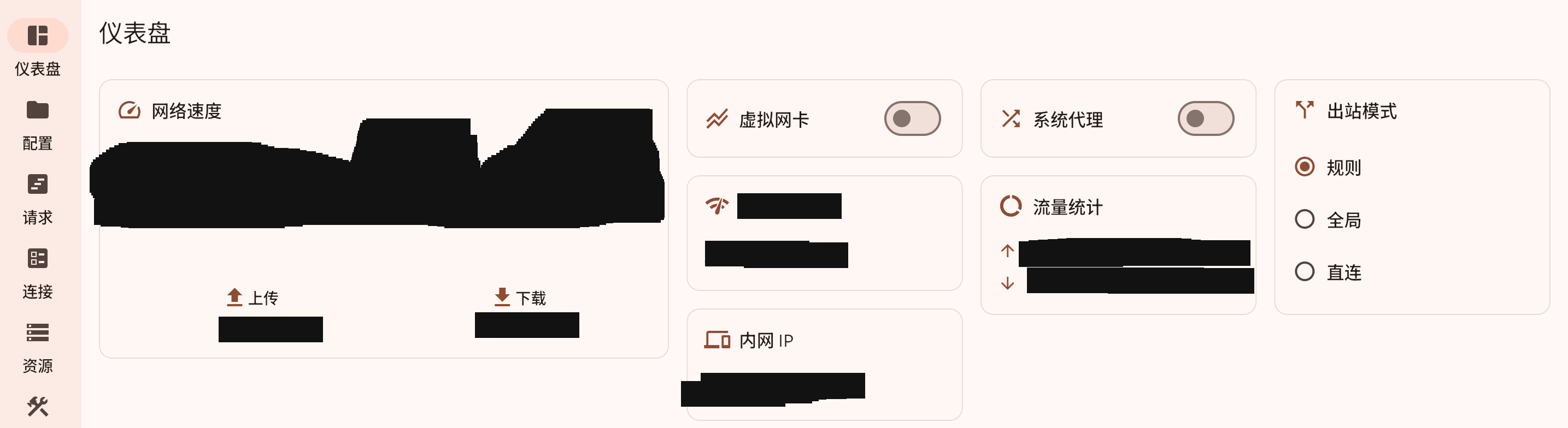
然后开启 虚拟网卡 和 系统代理 两个选项,再将 出站模式 设置为 全局
注意: 由于该软件的界面风格统一,且受限于篇幅,此教程仅给出了桌面端的简易使用方法,移动设备端可能会存在一定的变化,遇到不同之处还需要自行探索。
注意事项
- 该软件处于开发初期,用户群体和社区规模还在不断积累,日常使用遇见 bug 的概率比同类软件高,不建议作为主力使用
- 除非熟悉 WebDAV 的原理和使用方法,否则不建议使用软件提供的云同步功能,以减少安全隐患
https://github.com/MetaCubeX/Clash.Meta
https://chen08209.github.io/FlClash-fdroid-repo/repo?fingerprint=789D6D32668712EF7672F9E58DEEB15FBD6DCEEC5AE7A4371EA72F2AAE8A12FD
https://f-droid.org/
https://flclash.cc/download.html
https://github.com/chen08209/FlClash/releases